Seu setup impacta diretamente na sua produtividade, saúde e qualidade de código. Não é frescura — é investimento. Um desenvolvedor que trabalha 8+ horas por dia em um ambiente mal configurado vai sentir no corpo e nos resultados.
Este guia cobre os equipamentos essenciais com recomendações práticas em diferentes faixas de preço. Sem firula, sem gadget desnecessário — só o que realmente faz diferença no dia a dia de quem programa.
Por que o Setup Importa
Antes de entrar nas recomendações, vale entender o impacto real:
- Produtividade: um monitor ultrawide pode aumentar a produtividade em até 29% segundo estudo da Universidade de Utah
- Saúde: postura errada por anos causa problemas crônicos na coluna, punho e pescoço
- Concentração: cancelamento de ruído pode dobrar o tempo de foco profundo
- Qualidade de código: menos fadiga visual = menos bugs por distração
O retorno sobre investimento de um bom setup se paga em semanas para quem trabalha profissionalmente com desenvolvimento.
1. Monitor: A Peça Central
O monitor é o equipamento que mais impacta o dia a dia de um desenvolvedor. Você olha para ele o dia inteiro — cada pixel importa.
Por que Ultrawide?
Monitores ultrawide (21:9) são ideais para desenvolvedores porque permitem ter o editor de código e o navegador lado a lado sem Alt+Tab. Um ultrawide de 29” equivale a dois monitores de 22” sem a moldura no meio.
Benefícios reais:
- Editor de código + terminal + navegador visíveis ao mesmo tempo
- DevTools do Chrome abertas sem cobrir a página
- Comparação de arquivos lado a lado
- Menos fadiga por troca de contexto
Recomendação: LG UltraWide 29”
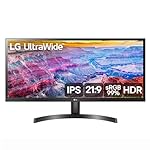
Monitor LG UltraWide 29 Polegadas Full HD IPS 75Hz — 29WL500
Painel IPS com resolução 2560x1080, HDR10, 75Hz. 33% mais espaço de tela que monitores convencionais. Ideal para produtividade.
Ver na Amazon#anúncio · Link de afiliado Amazon. Ao comprar por este link, você apoia o site sem custo adicional.
O LG 29WL500 é o monitor custo-benefício favorito dos desenvolvedores brasileiros. Painel IPS (cores precisas e ângulo de visão amplo), resolução Full HD ultrawide (2560x1080) e 75Hz.
Prós:
- Painel IPS com sRGB 99% — cores fiéis para trabalho com web design
- HDR10 para melhor contraste
- Duas portas HDMI — conecte notebook e PC ao mesmo tempo
- Suporte VESA 100x100 para braço articulado
- Preço acessível para a categoria
Contras:
- Sem porta USB-C (para notebook direto pelo cabo, considere o 29WQ600)
- Alto-falantes embutidos são fracos
- Sem ajuste de altura no pé original (use um braço articulado ou suporte)
Dica: Se você pode investir um pouco mais, o LG 29WQ600 (ASIN: B0DV5LPB2P) tem USB-C com carregamento — perfeito para quem usa MacBook ou notebook com Thunderbolt.
Alternativa: Monitor 24” IPS para Orçamento Menor
Se o ultrawide não cabe no orçamento, um bom monitor IPS de 24” Full HD já é muito melhor que a tela do notebook. O importante é: painel IPS (não TN), Full HD no mínimo e flicker-free para reduzir fadiga visual.
Ergonomia do Monitor
Regras de ouro para posicionamento:
- Distância: 50-70cm dos olhos (um braço estendido)
- Altura: topo da tela na linha dos olhos ou ligeiramente abaixo
- Inclinação: levemente inclinado para trás (10-20°)
- Iluminação: nunca posicione o monitor contra uma janela — a luz deve vir do lado
2. Teclado: Sua Interface Principal
Você digita milhares de teclas por dia. O teclado é literalmente a interface entre você e o código. Um bom teclado mecânico não é luxo — é ergonomia e eficiência.
Por que Teclado Mecânico?
- Feedback tátil: você sabe exatamente quando a tecla registrou (menos erros de digitação)
- Durabilidade: switches mecânicos duram 50-100 milhões de pressionamentos vs 5 milhões de membranas
- Conforto: menos força necessária para acionar, reduzindo fadiga nos dedos
- Customização: switches diferentes para diferentes preferências de toque e som
Tipos de Switch para Desenvolvedores
| Switch | Característica | Som | Indicado Para |
|---|---|---|---|
| Brown | Tátil, sem clique | Moderado | Escritório, home office |
| Red | Linear, sem tátil | Silencioso | Digitação rápida, gaming |
| Blue | Tátil com clique | Alto | Quem gosta de feedback sonoro |
| Silent Red | Linear silencioso | Muito baixo | Ambientes compartilhados |
Para desenvolvedores, switches Brown são o padrão ouro — feedback tátil sem ser barulhento demais para reuniões no Google Meet.
Recomendação: Teclado Mecânico Sem Fio

Teclado Mecânico Sem Fio RK100 — 100 Teclas, Hot-Swap, RGB
Teclado mecânico 96% sem fio (Bluetooth + 2.4GHz + USB-C). Hot-swappable, RGB, bateria de longa duração. Conecta até 3 dispositivos.
Ver na Amazon#anúncio · Link de afiliado Amazon. Ao comprar por este link, você apoia o site sem custo adicional.
O RK100 da Royal Kludge é a escolha mais popular entre desenvolvedores brasileiros por um motivo simples: oferece tudo que importa (mecânico, sem fio, hot-swap) por um preço justo.
Prós:
- Tri-mode: Bluetooth 5.1, 2.4GHz e USB-C com fio
- Hot-swappable: troque os switches sem soldar
- 100 teclas com teclado numérico (importante para quem digita muitos números)
- Bateria de ~200 horas com RGB desligado
- Conecta até 3 dispositivos Bluetooth simultaneamente
Contras:
- Software de configuração só para Windows
- Keycaps de fábrica são ABS (considere trocar por PBT depois)
- Bluetooth pode ter micro-lag perceptível para gamers (irrelevante para programação)
Layout: TKL, 75% ou Full-Size?
| Layout | Teclas | Vantagem | Para Quem |
|---|---|---|---|
| Full-Size (100%) | ~104 | Teclado numérico | Quem digita muitos dados |
| TKL (80%) | ~87 | Mais espaço para mouse | A maioria dos devs |
| 75% | ~84 | Compacto com F-keys | Quem quer portabilidade |
| 65% | ~68 | Ultra compacto | Minimalistas |
3. Mouse: Precisão e Ergonomia
Para desenvolvedores, o mouse precisa ser confortável para longas sessões e preciso o suficiente para selecionar texto e navegar entre abas. Não precisa ser um mouse gamer de R$500.
O que Importa
- Ergonomia: formato que se encaixa na mão sem forçar o pulso
- Sem fio: menos cabo na mesa, mais liberdade de movimento
- Scroll infinito: essencial para percorrer arquivos longos
- Botões laterais: voltar/avançar no navegador sem mover a mão
Recomendação: Logitech M750
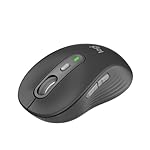
Mouse Logitech Signature M750 — Sem Fio, Bluetooth, Multi-device
Mouse sem fio com SmartWheel, silencioso, Bluetooth + receptor USB. Conecta até 3 dispositivos. Bateria de 24 meses.
Ver na Amazon#anúncio · Link de afiliado Amazon. Ao comprar por este link, você apoia o site sem custo adicional.
O Logitech M750 é o mouse ideal para produtividade: silencioso, ergonômico, conecta até 3 dispositivos e a bateria dura até 24 meses com uma pilha AA.
Destaques:
- SmartWheel: scroll lento para precisão, rápido para navegar documentos longos
- Botões laterais para voltar/avançar
- Compatível com Logi Options+ (personalização avançada)
- Perfil ergonômico para mãos médias a grandes
Alternativa econômica: Logitech M280 (~R$79) — básico mas confortável e confiável.
Alternativa premium: Logitech MX Master 3S (~R$499) — referência em produtividade, scroll MagSpeed eletromagnético, botão de polegar horizontal, conecta 3 dispositivos com Easy-Switch.
Dica de Ergonomia
O mouse deve estar na mesma altura do teclado, com o antebraço apoiado. Se você sente dor no pulso, considere:
- Mousepad com apoio de punho em gel
- Mouse vertical (Logitech Lift ou similar)
- Alternar entre mouse e trackpad durante o dia
4. Headset: Foco Profundo
Trabalhar com desenvolvimento exige concentração. Interrupções constantes (barulho de rua, obra, família) destroem o fluxo de codificação. Um bom headset com cancelamento de ruído é investimento em produtividade.
Para que Serve o Cancelamento de Ruído
Cancelamento de ruído ativo (ANC) usa microfones externos para captar sons ambientes e gerar uma onda sonora oposta que os anula. O resultado: silêncio mesmo em ambientes barulhentos.
Impacto real:
- Reduz interrupções em até 70% segundo estudos de produtividade
- Permite sessões de “deep work” mais longas
- Melhora qualidade de chamadas de vídeo
- Reduz fadiga cognitiva ao final do dia
Recomendação: HyperX Cloud Mix 2
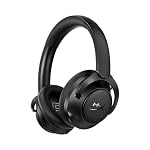
HyperX Cloud Mix 2 — Sem Fio, ANC, Bluetooth 5.3, 110h de Bateria
Headset wireless com cancelamento de ruído ativo. Bluetooth 5.3 ou USB-C. Bateria de 110 horas. Para games, música e chamadas.
Ver na Amazon#anúncio · Link de afiliado Amazon. Ao comprar por este link, você apoia o site sem custo adicional.
O Cloud Mix 2 é a escolha premium que serve para tudo: programar ouvindo música, participar de calls e até jogar no fim do dia. Com 110 horas de bateria, você carrega uma vez por mês.
Prós:
- ANC (Cancelamento de Ruído Ativo) — silencia o ambiente
- 110 horas de bateria com ANC ligado
- Bluetooth 5.3 + USB-C (com e sem fio)
- Microfone com cancelamento de ruído para chamadas
- Confortável para sessões longas (almofadas de memory foam)
Contras:
- Preço elevado
- Mais pesado que fones over-ear comuns
Alternativa custo-benefício: HyperX Cloud Stinger S (~R$199) — com fio, microfone com cancelamento de ruído, confortável. Não tem ANC mas o isolamento passivo já ajuda.
Alternativa in-ear: HyperX Cirro Buds Pro (~R$349) — ANC, Bluetooth, discreto para calls. Ideal para quem não gosta de fones over-ear.
5. Cadeira: Saúde a Longo Prazo
A cadeira é talvez o investimento mais importante e mais negligenciado. Problemas de coluna são cumulativos — quando você sente dor, o dano já aconteceu.
O que uma Cadeira Ergonômica Precisa Ter
Checklist mínimo:
- Ajuste de altura — seus pés devem ficar apoiados no chão
- Apoio lombar — a curva lombar deve ser suportada
- Braços ajustáveis — na altura da mesa para alinhar ombros
- Assento com profundidade adequada — 3 dedos entre a borda do assento e seus joelhos
- Rodízios — para mover sem forçar a coluna
- Inclinação do encosto — permitir reclinar para descanso
Faixas de Preço e O que Esperar
| Faixa | Preço | O que Encontra |
|---|---|---|
| Básica | R$400-800 | Cadeira de escritório com apoio lombar simples |
| Intermediária | R$800-1.500 | Ergonômica com ajustes de braço e lombar |
| Premium | R$1.500-4.000 | Ergonômica completa, encosto mesh, multi-ajustes |
| Referência | R$4.000+ | Herman Miller, Secretlab, ThunderX3 |
Dica prática: Se o orçamento for limitado, uma cadeira intermediária + uma almofada de apoio lombar em viscoelástico (~R$60 na Amazon) já resolve 80% dos problemas posturais.
Postura Correta para Programar
A regra dos 90°:
- Cotovelos a 90° apoiados nos braços da cadeira
- Quadris a 90° com as costas apoiadas no encosto
- Joelhos a 90° com os pés no chão
- Monitor no topo da linha dos olhos (nunca abaixe o pescoço)
Se o monitor é baixo, use um suporte elevado ou braço articulado. Se a mesa é alta demais, ajuste a cadeira e use um apoio de pés.
6. Iluminação: Reduzindo Fadiga Visual
Iluminação é frequentemente ignorada, mas impacta diretamente na fadiga visual. Programar com luz ruim causa dor de cabeça, olhos secos e perda de concentração.
Regras de Iluminação para Programadores
- Luz ambiente uniforme — evite contraste extremo entre tela e ambiente
- Sem reflexo na tela — posicione o monitor perpendicular à janela
- Temperatura de cor: 4000-5000K durante o dia, 3000K à noite
- Barra de LED no monitor (light bar) — ilumina a mesa sem refletir na tela
Monitor Light Bar
Uma barra de LED que fica acima do monitor é um dos melhores investimentos custo-benefício para o setup. Ilumina a mesa uniformemente sem criar reflexo na tela. Marcas como BenQ ScreenBar, Baseus e Xiaomi oferecem opções de R$100 a R$500.
7. Mesa: Estabilidade e Espaço
Dimensões Mínimas
- Largura: 120cm (para monitor + periféricos com folga)
- Profundidade: 60cm (distância mínima para o monitor)
- Altura: 73-76cm (padrão para cadeiras de escritório)
Mesa Altura Ajustável (Standing Desk)
Se você programa 8+ horas por dia, alternar entre sentar e ficar em pé a cada 1-2 horas reduz significativamente dores nas costas e melhora a circulação. Mesas elétricas com ajuste de altura custam a partir de R$1.500.
Alternativa econômica: Suporte de mesa (riser) que fica em cima da mesa convencional (~R$300-600).
8. Acessórios que Fazem Diferença
Hub USB-C
Se você usa notebook, um hub USB-C centraliza todas as conexões: monitor (HDMI/DisplayPort), teclado, mouse, ethernet, carregamento. Um bom hub tem:
- 1-2 portas HDMI ou DisplayPort
- USB-A para periféricos
- Ethernet gigabit
- Carregamento passthrough (PD)
Mousepad Desk Pad
Um desk pad grande (80x30cm ou maior) serve como mousepad, protege a mesa e melhora a estética do setup. Prefira materiais com costura nas bordas para maior durabilidade.
Suporte para Notebook
Se você usa notebook junto com monitor externo, um suporte vertical libera espaço na mesa e melhora a ventilação. Se usa a tela do notebook como segundo monitor, um suporte elevado alinha com o monitor externo.
Webcam HD
A webcam embutida do notebook geralmente é ruim. Para chamadas profissionais, uma webcam Full HD externa posicionada na altura dos olhos melhora significativamente a qualidade de vídeo.
Setup por Faixa de Orçamento
Setup Essencial (~R$2.000)
| Item | Investimento |
|---|---|
| Monitor LG 24” IPS Full HD | ~R$600 |
| Teclado mecânico básico | ~R$200 |
| Mouse Logitech M280 | ~R$80 |
| Headset HyperX Stinger S | ~R$200 |
| Cadeira escritório básica | ~R$500 |
| Desk pad + suporte notebook | ~R$120 |
| Total | ~R$1.700 |
Setup Produtivo (~R$4.000)
| Item | Investimento |
|---|---|
| Monitor LG 29” Ultrawide | ~R$1.100 |
| Teclado RK100 mecânico sem fio | ~R$290 |
| Mouse Logitech M750 | ~R$200 |
| Headset com ANC | ~R$400 |
| Cadeira ergonômica intermediária | ~R$1.200 |
| Light bar + desk pad + hub | ~R$300 |
| Total | ~R$3.490 |
Setup Premium (~R$8.000+)
| Item | Investimento |
|---|---|
| Monitor LG 34” Ultrawide QHD ou 2x monitors | ~R$2.500 |
| Teclado mecânico premium (Keychron, etc.) | ~R$500 |
| Mouse Logitech MX Master 3S | ~R$500 |
| HyperX Cloud Mix 2 | ~R$700 |
| Cadeira ergonômica premium | ~R$3.000 |
| Standing desk + acessórios | ~R$2.500 |
| Total | ~R$9.700 |
Checklist: O que Comprar Primeiro
Se você só pode investir em um item por mês, esta é a prioridade:
- Cadeira ergonômica — saúde é prioridade, efeito cumulativo
- Monitor maior — ganho de produtividade imediato e diário
- Teclado mecânico — conforto de digitação impacta diretamente o código
- Headset com ANC — foco é multiplicador de produtividade
- Mouse ergonômico — evita LER/DORT a longo prazo
- Iluminação — reduz fadiga visual para sessões longas
- Acessórios (hub, desk pad, suporte) — organização do espaço
Software: Complementos Gratuitos para o Setup
O melhor hardware precisa de software otimizado. Dicas gratuitas:
- f.lux ou Night Shift — filtra luz azul à noite automaticamente
- Rectangle (Mac) / FancyZones (Windows) — gerenciador de janelas para ultrawide
- Pomodoro Timer — técnica Pomodoro para manter foco (25min trabalho + 5min pausa)
- Dark mode em tudo — IDE, navegador, terminal. Reduz fadiga visual significativamente
Perguntas Frequentes
Vale mais um ultrawide ou dois monitores?
Para a maioria dos desenvolvedores, um ultrawide de 29-34” é melhor: sem moldura entre as telas, gerenciamento mais simples e mesa mais limpa. Dois monitores fazem sentido se você precisa de orientações diferentes (um horizontal para código, um vertical para documentação).
Monitor curvo ou reto?
Para ultrawide de 29”, tanto faz. A partir de 34”, curvo é melhor porque as extremidades ficam mais distantes e a curvatura corrige isso, reduzindo a necessidade de mover a cabeça.
Preciso de teclado mecânico mesmo?
Não é obrigatório, mas é o tipo de upgrade que, depois de experimentar, você nunca volta atrás. A diferença de conforto em sessões longas de digitação é significativa. Comece com um modelo econômico e veja se se adapta.
Home office ou coworking?
Se possível, monte seu setup em casa e use coworking para dias que precisam de interação social. O investimento em ergonomia do home office se paga a longo prazo. Em coworking, leve teclado portátil + headset.
Quanto devo investir no setup?
Regra prática: um mês de salário distribuído ao longo de 6 meses. Se você ganha R$6.000/mês, investir R$1.000/mês durante 6 meses constrói um setup completo de qualidade. O retorno em produtividade e saúde compensa.
Como melhorar a ergonomia sem gastar muito?
Três mudanças gratuitas que fazem diferença imediata: (1) ajuste a altura do monitor com livros empilhados, (2) levante-se e alongue a cada 50 minutos, (3) posicione o monitor perpendicular à janela para eliminar reflexos.
Este artigo contém links de afiliados Amazon (#anúncio). Ao comprar por eles, você apoia o site sem custo adicional. Política de Afiliados.